
Termin ändern - Anleitung
 Termine, die im Kalender schon eingetragen sind, ruft man in der Hauptkalenderansicht auf. Einfach nach dem Datum suchen. Das geht auch mit abgelaufenen Events. Wenn man sich eingeloggt hat, kann man auf den Stift (rechts oben) klicken und die Veranstaltung editieren.
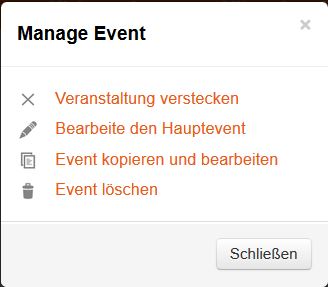 "Die Veranstaltung verstecken" sollte man nur verwenden, wenn sie noch bearbeitet wird und deshalb noch nicht öffentlich sein soll.
"Bearbeite den Hauptevent": Hier kann man den Event verändern, aktualisieren und ergänzen. Er wird dann wieder offline gestellt, weil er erst noch geprüft wird.
"Event kopieren und bearbeiten" - so kann man Events duplizieren und einfach das Datum ändern, wenn man Terminserien machen möchte.
"Event löschen" sollte man nicht verwenden, wenn ein Termin ausfällt. In diesem Fall ist es besser "FÄLLT AUS:" vor den Titel zu schreiben.
Bei Fragen und Problemen kann man auch einfach mal anrufen: 0761 135043
Denke daran, das alle, die den Termin abonniert haben, diese Änderung automatisch erhalten.
Wenn Sie den Blog abonnieren, senden wir Ihnen eine E-Mail, sobald es neue Updates auf der Website gibt, damit Sie diese nicht verpassen.

Kommentare